
Paso 1
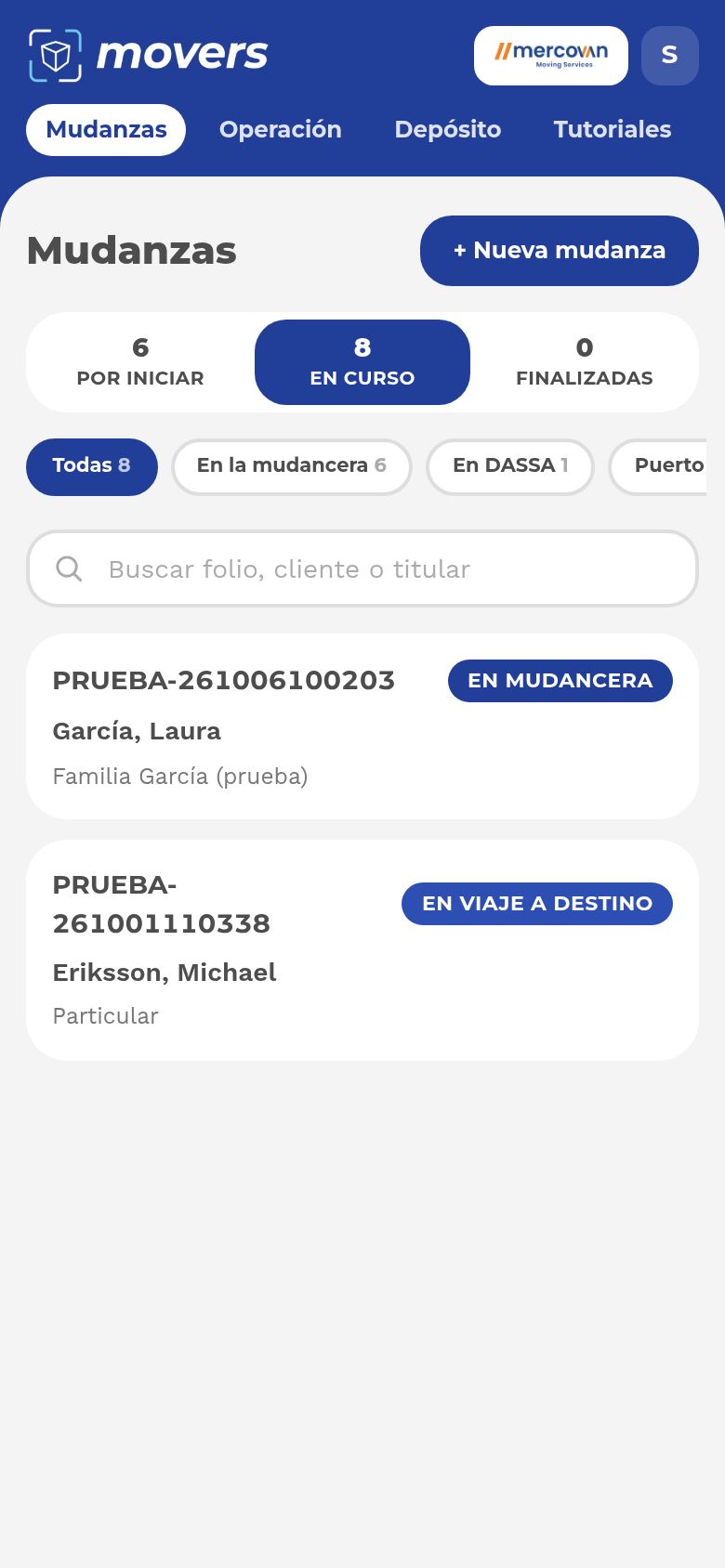
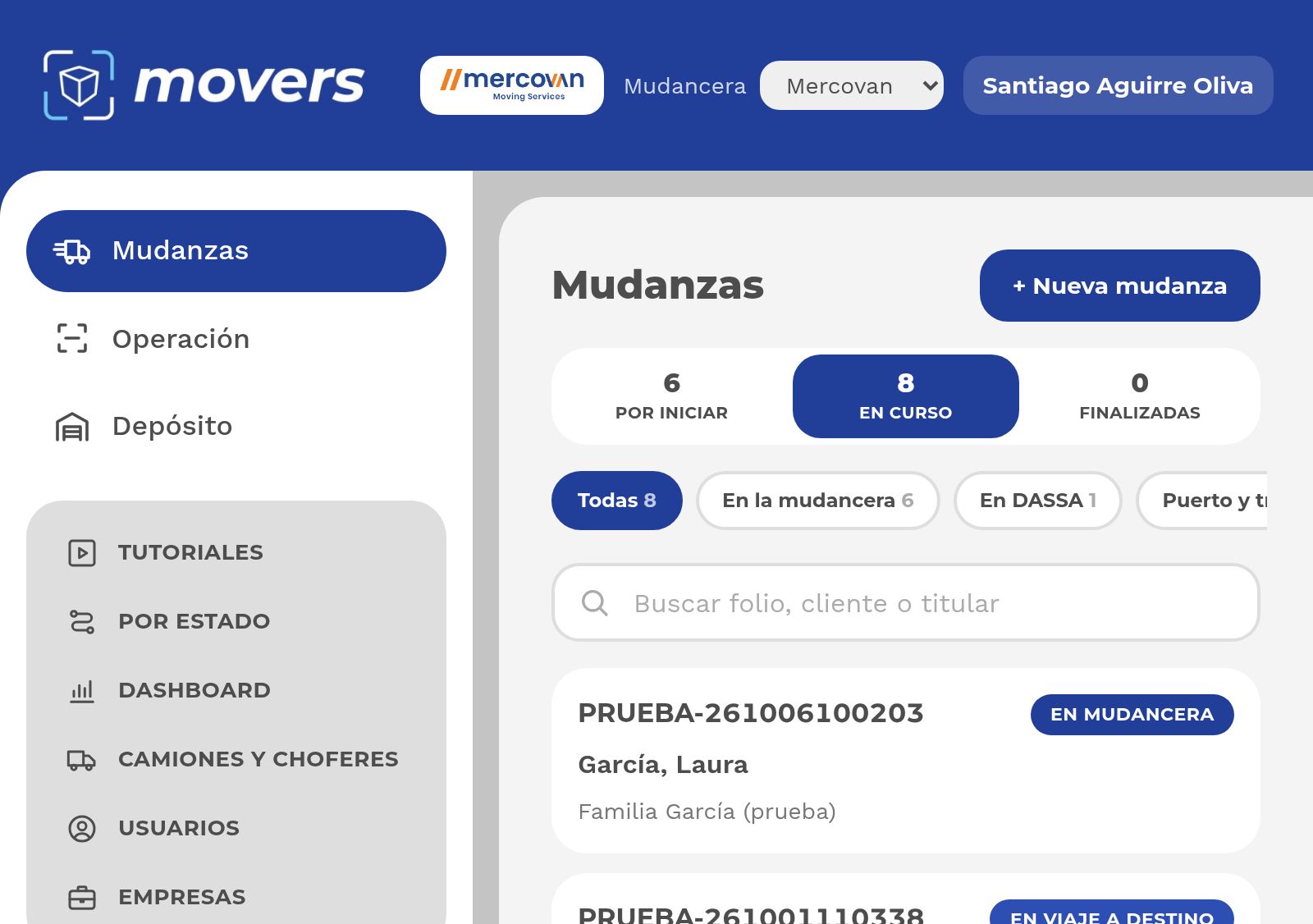
Buscá la mudanza
- Por iniciar: los folios que ya cargó la oficina.
- En curso: filtrá por etapa.
- Buscá por folio, cliente o titular.
Qué hace cada perfil en movers, pantalla por pantalla. Para Liftvan, Mercovan y Edelweiss.
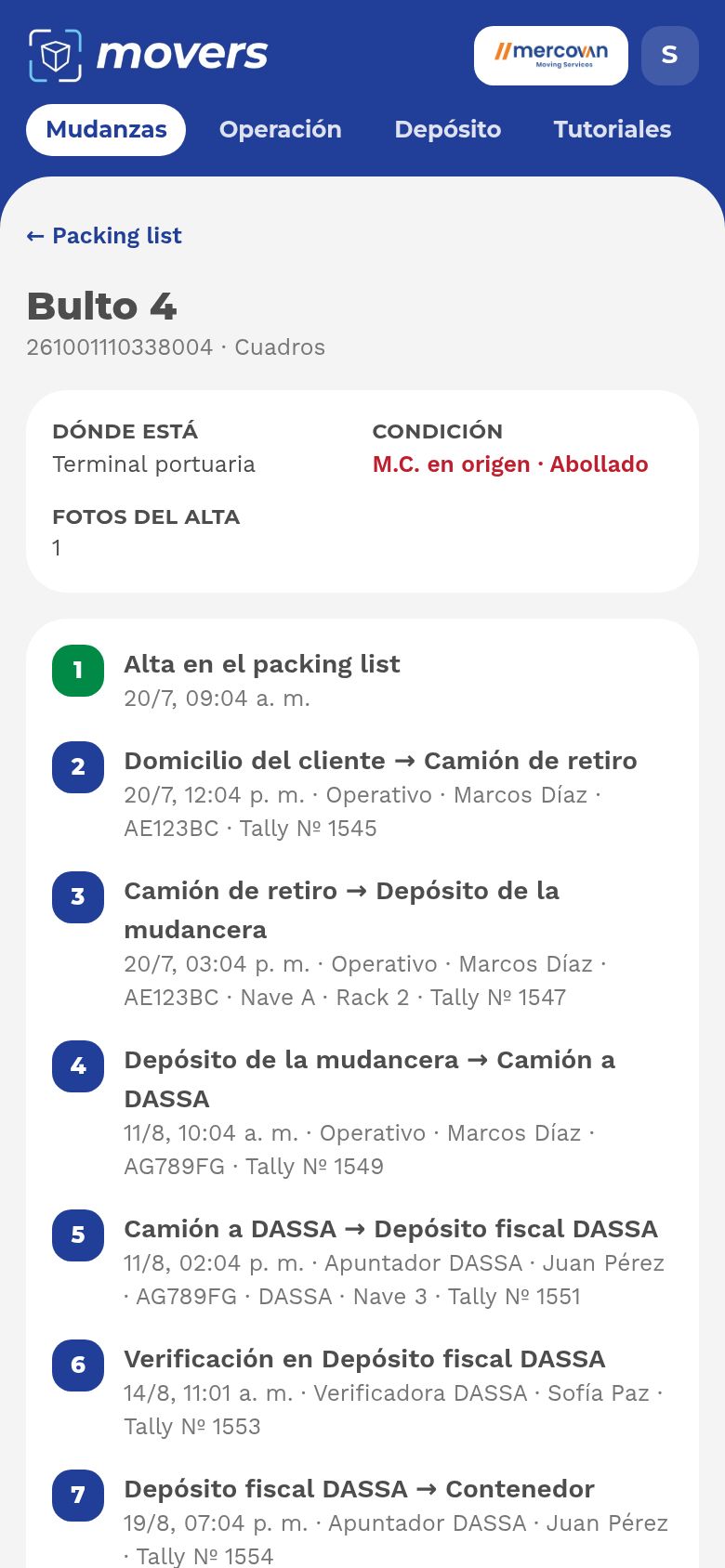
En cada tramo se escanea cada bulto otra vez. Todo queda en el link de la mudanza.
Se escanea cada bulto en la casa. Firman cliente e inventarista.
MudanceraLos bultos suben a uno o más camiones.
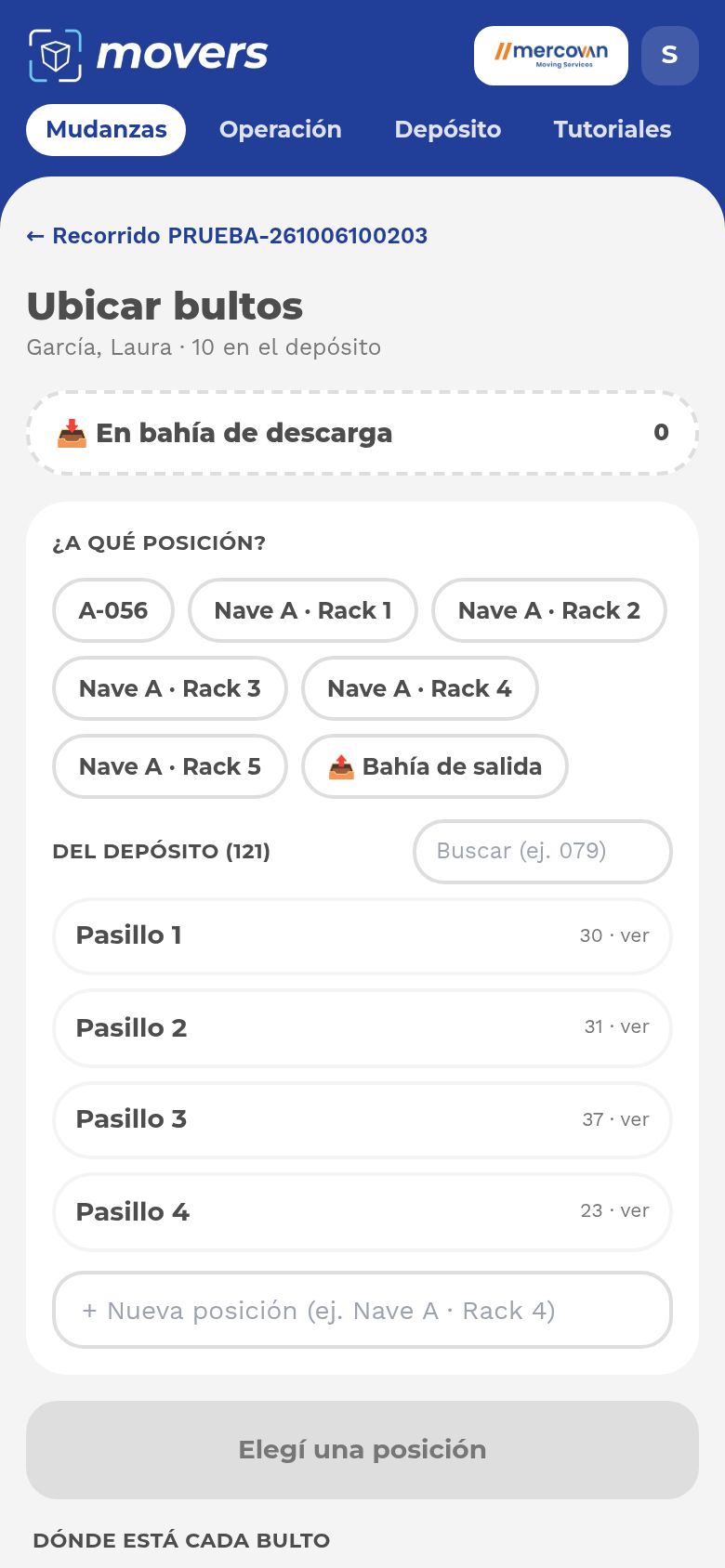
MudanceraSe descargan y se guardan por posición.
MudanceraSe cargan los camiones y se avisa a DASSA.
MudanceraRecepción, verificación y consolidado en el contenedor.
DASSAEl contenedor precintado sale a la terminal.
DASSA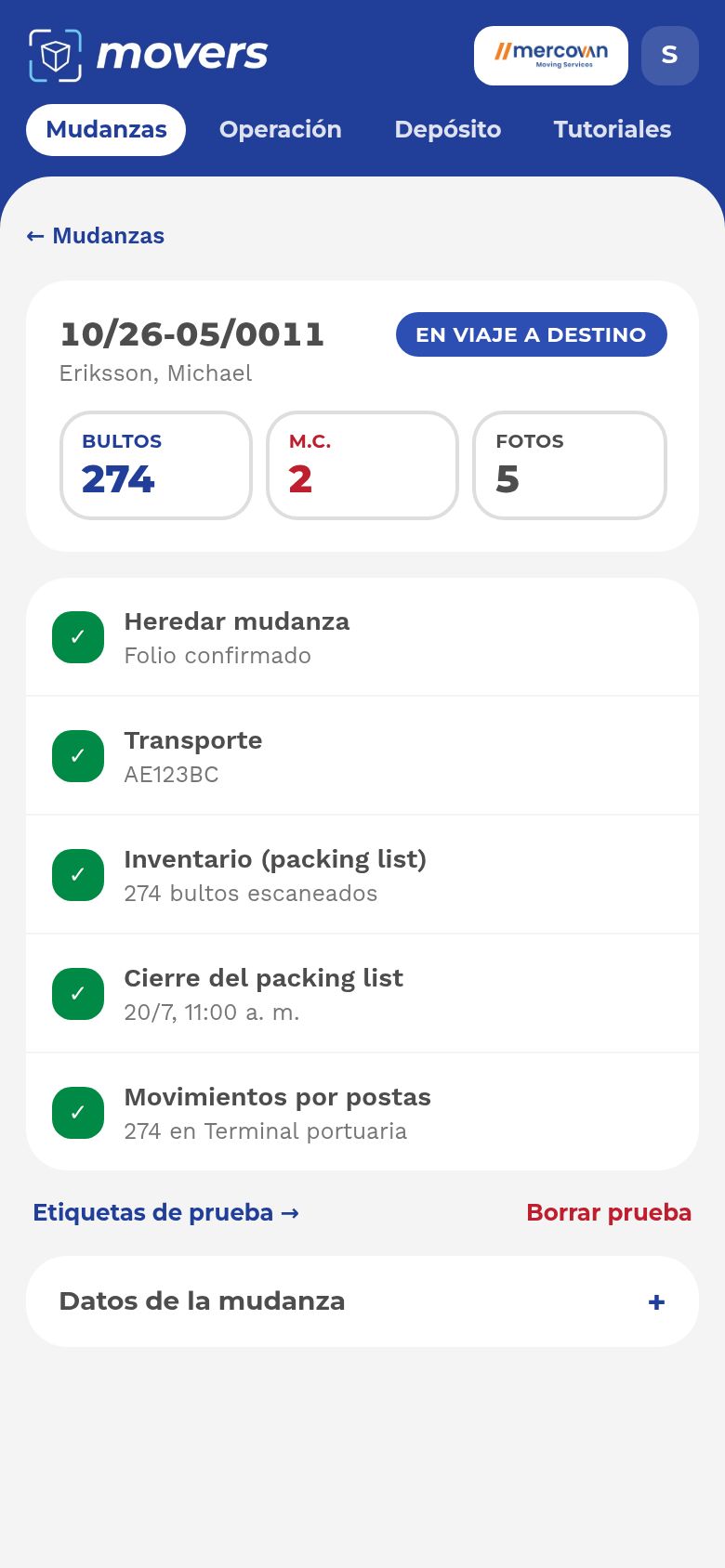
¿Folio nuevo? + Nueva mudanza, elegí el folio y confirmá los datos.
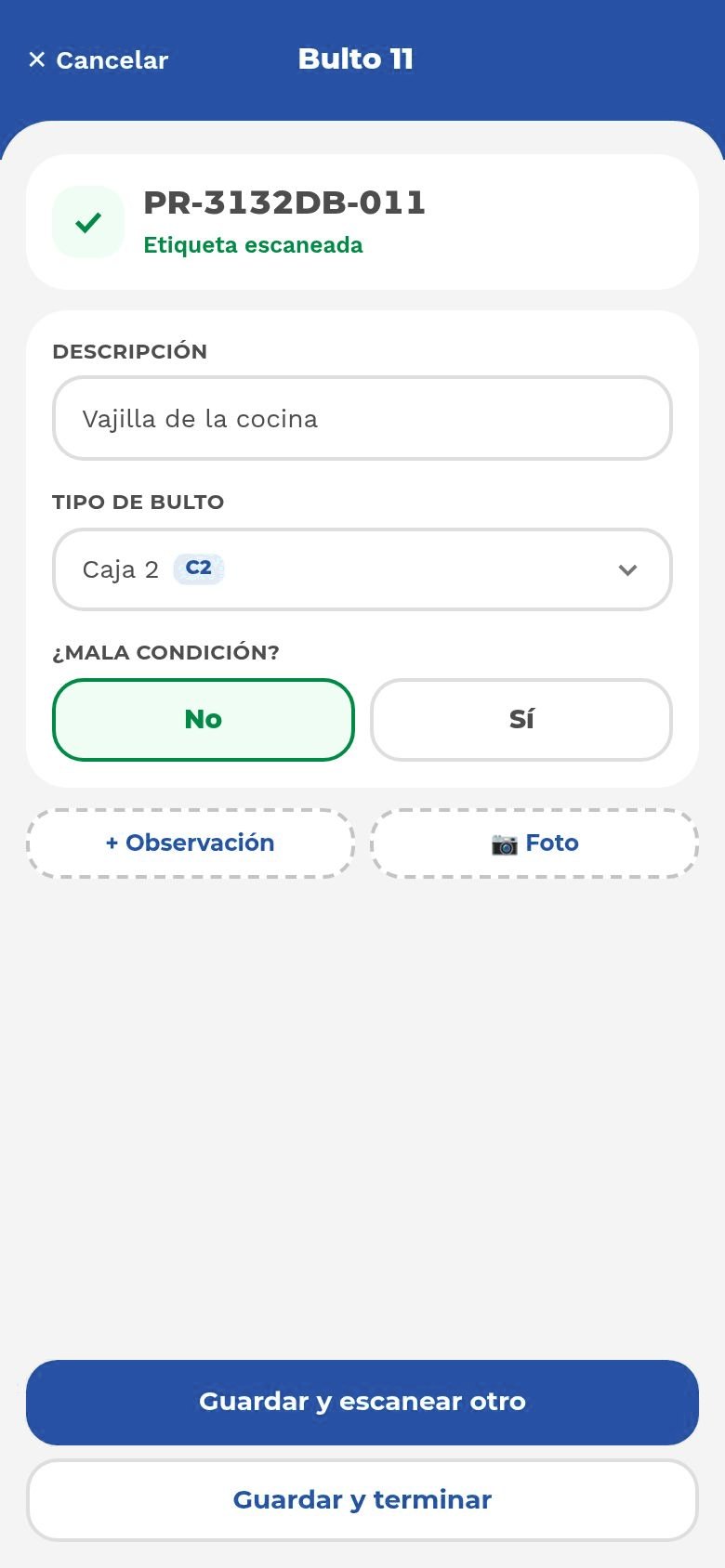
El código no se tipea: solo se escanea. La etiqueta física es la prueba.
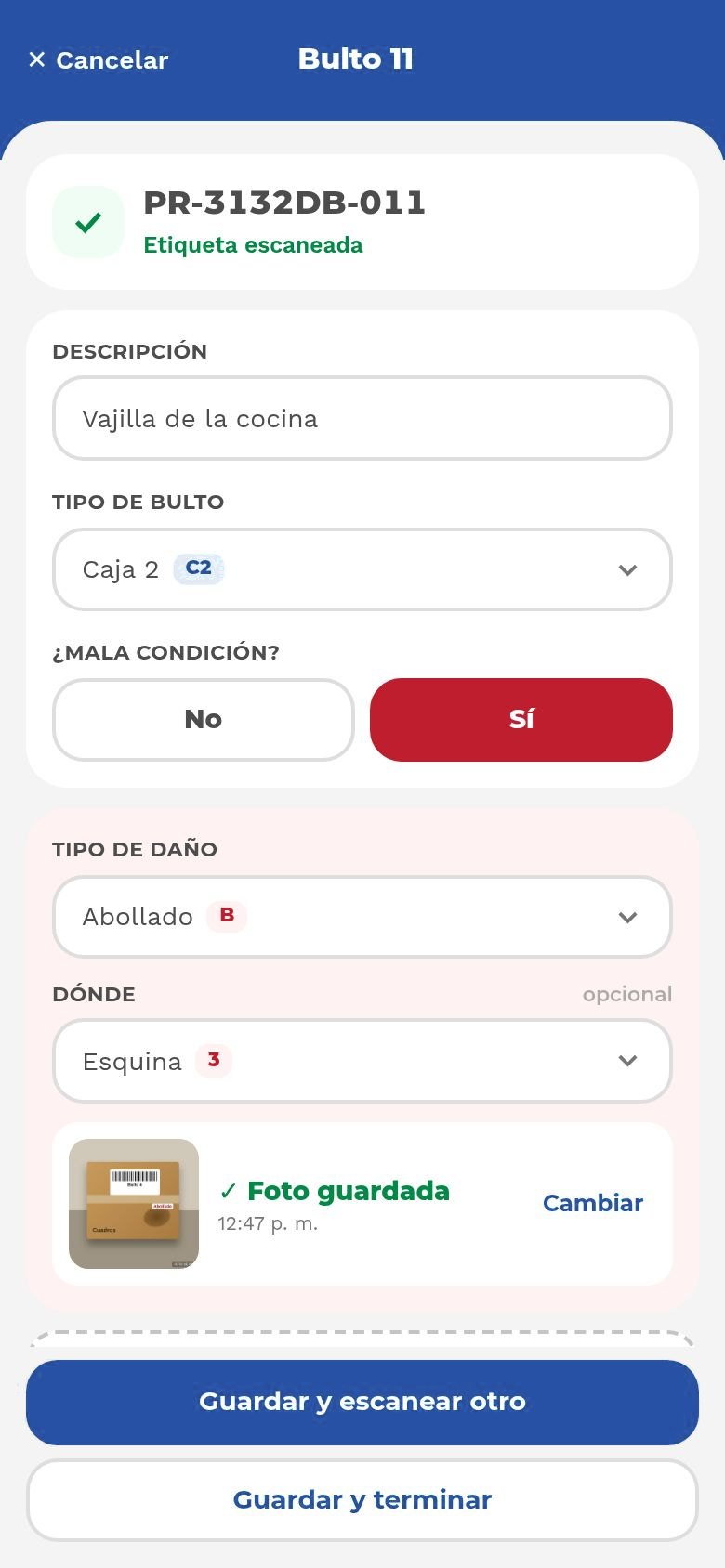
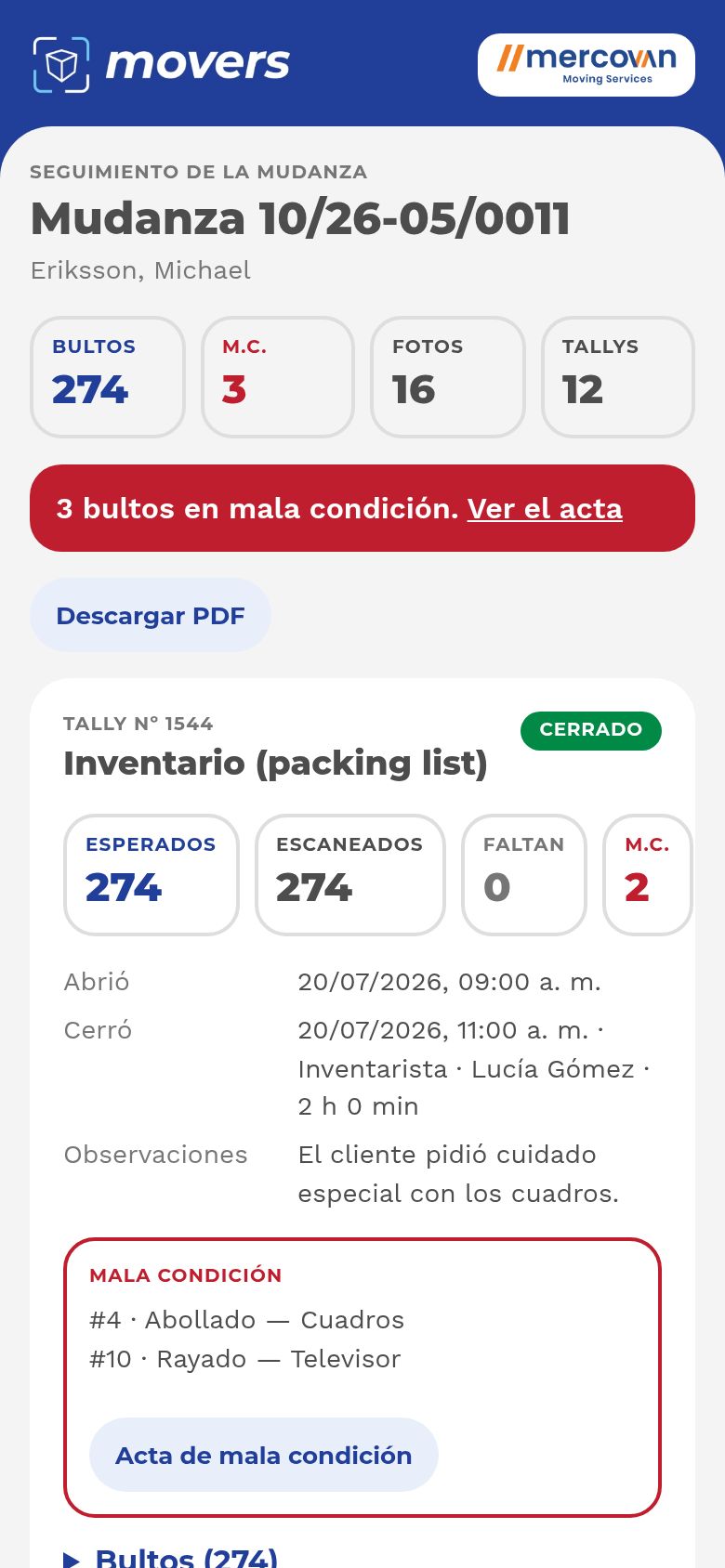
Al cerrar, la coordinación recibe el acta con las fotos.
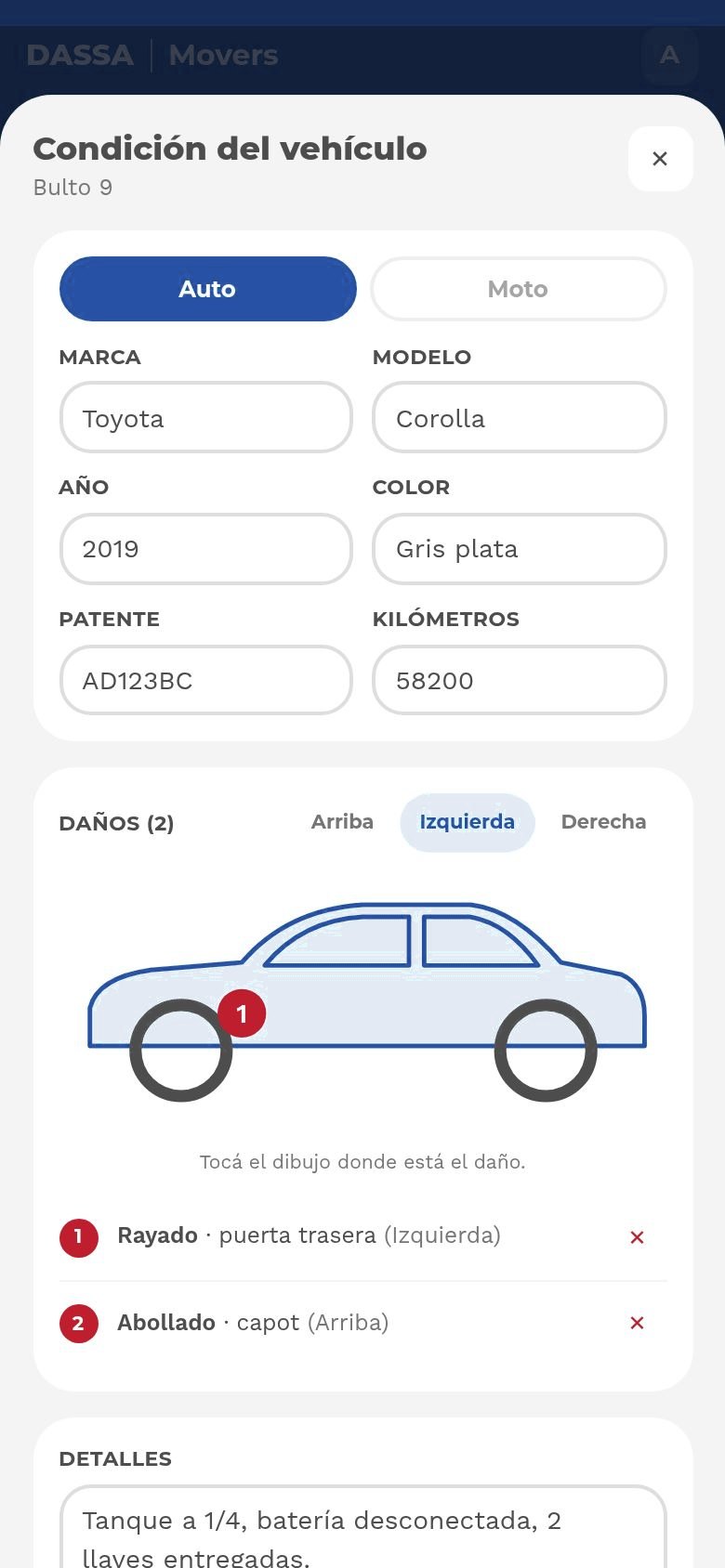
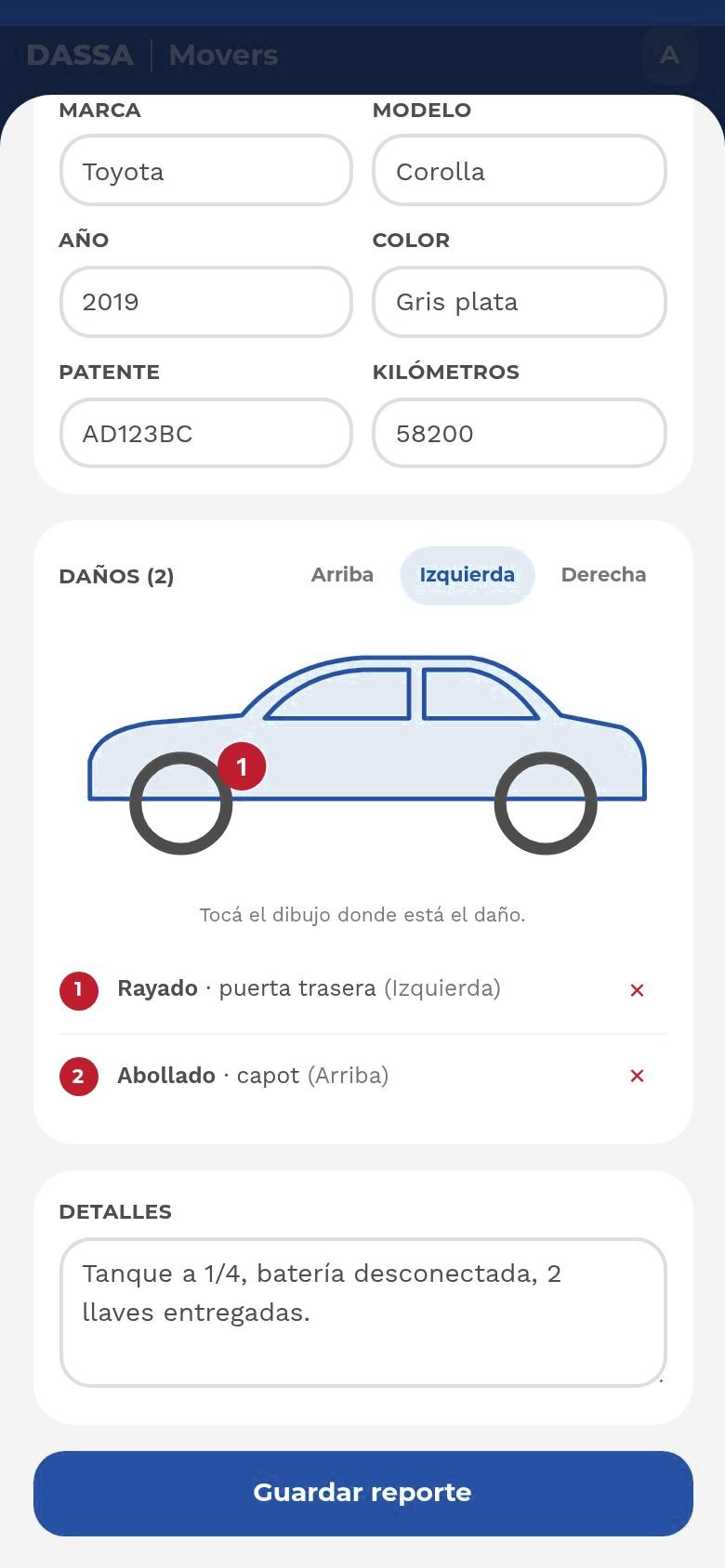
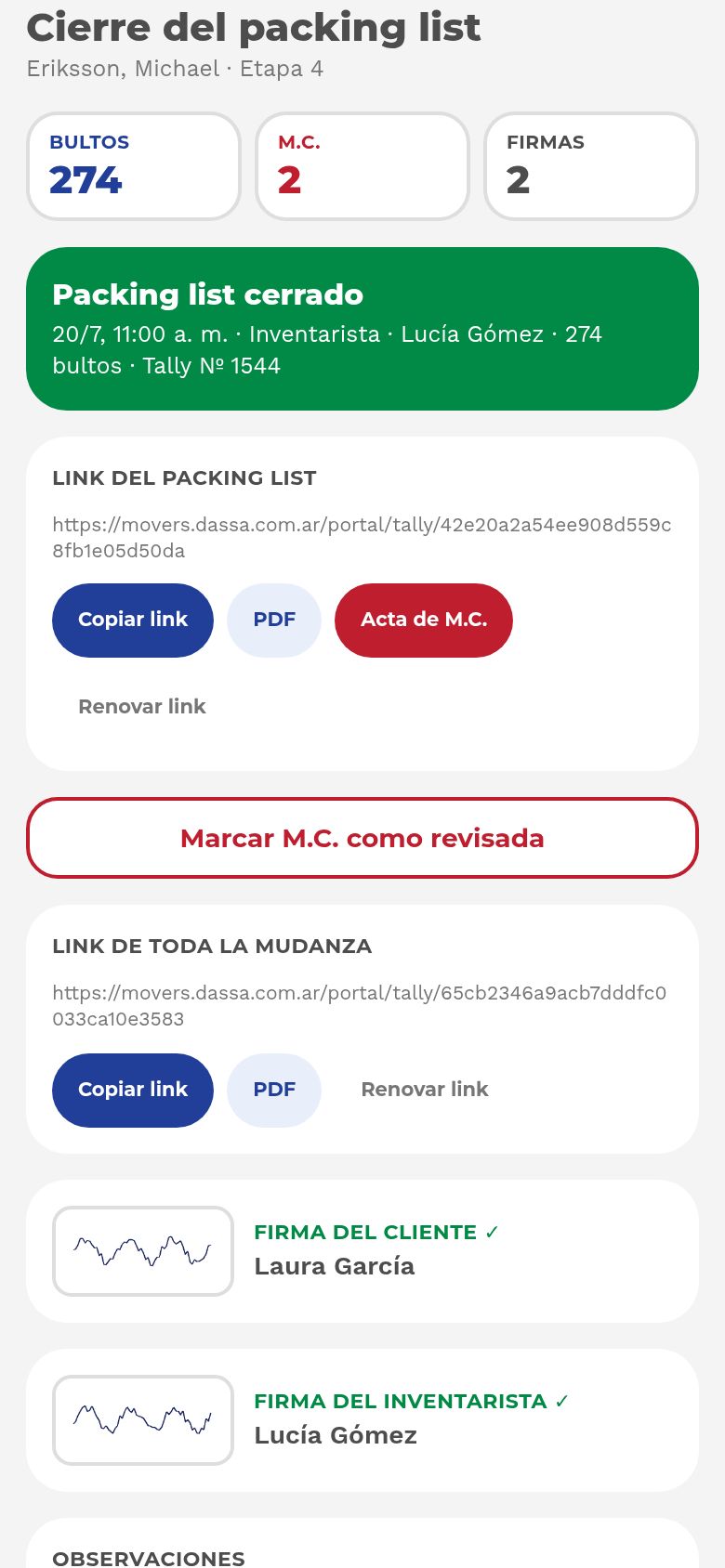
Cerrado, no se agregan ni se quitan bultos. Solo un supervisor lo reabre.
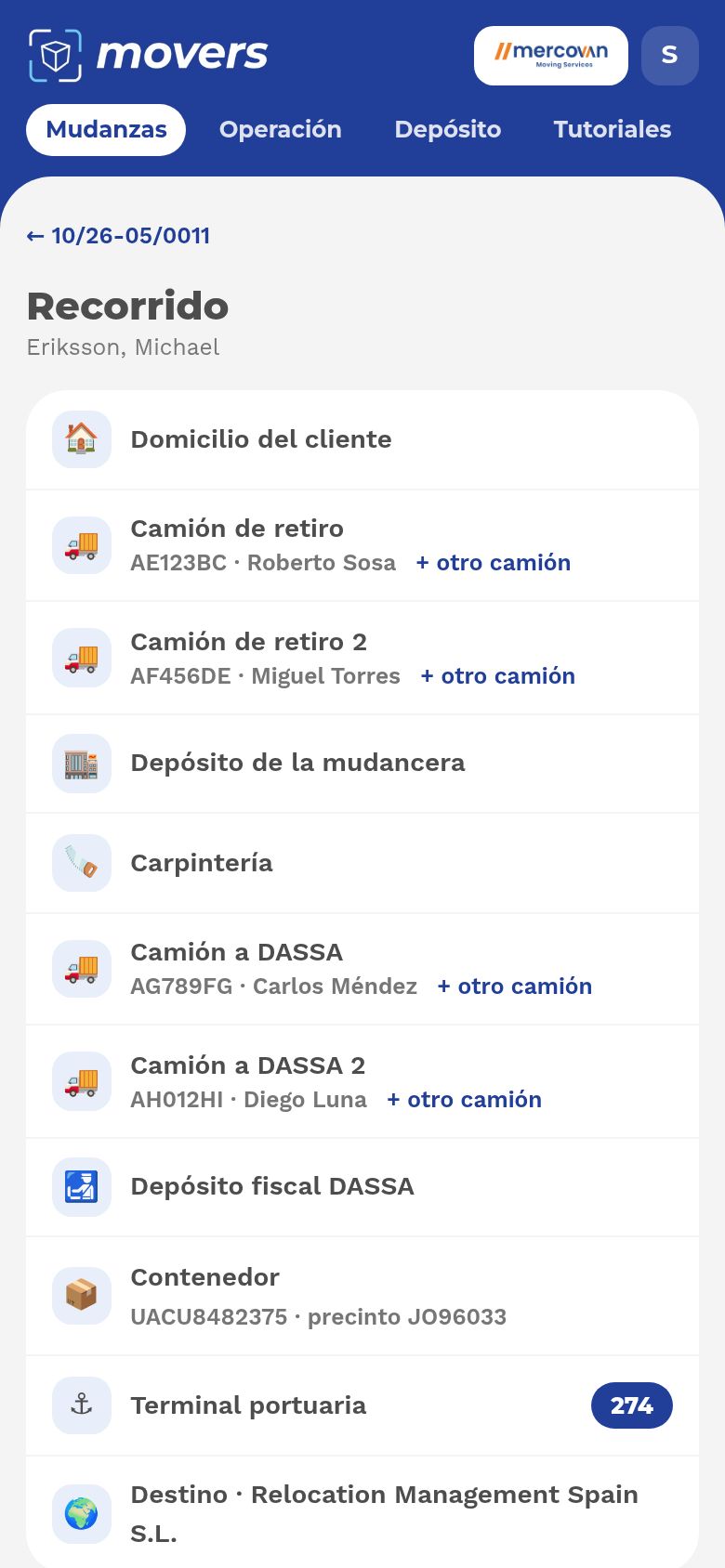
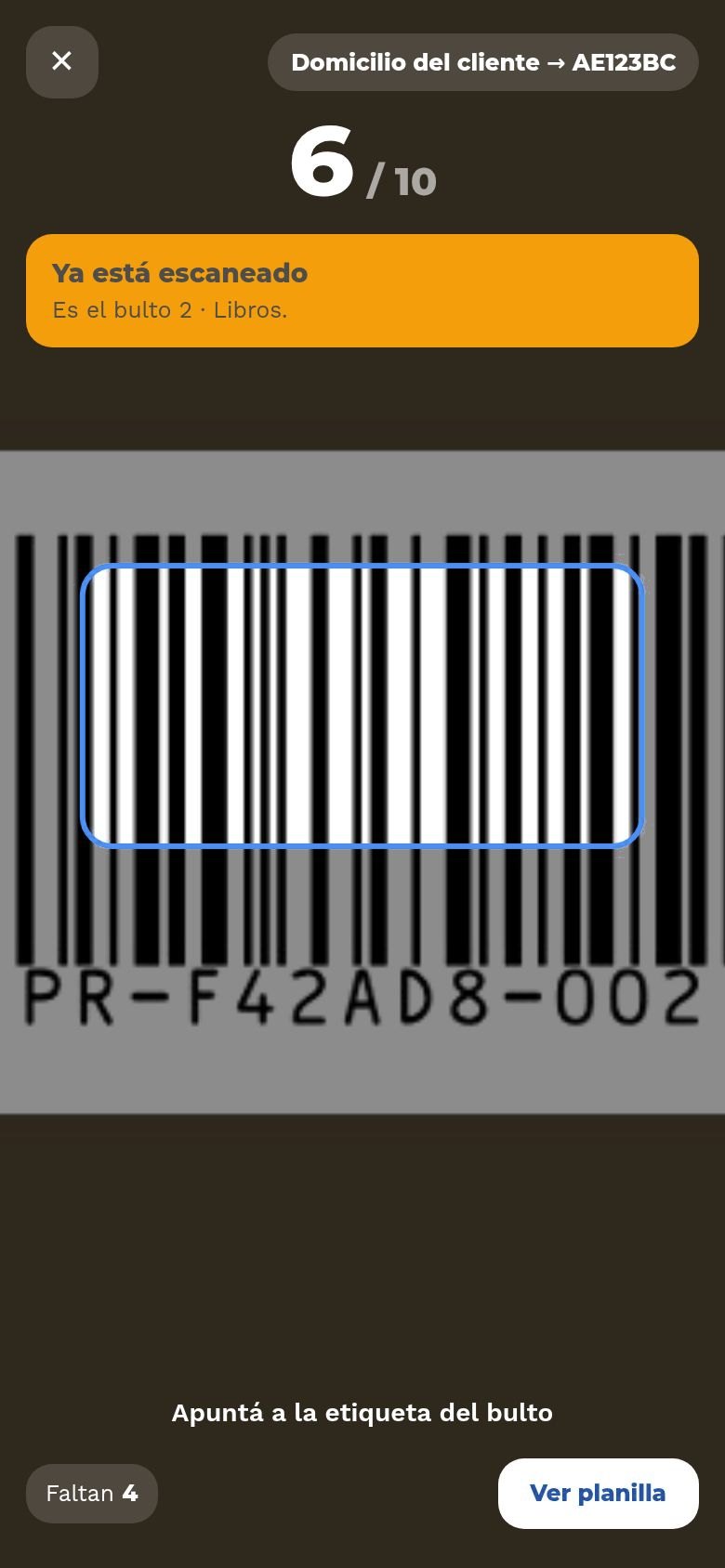
¿Falta uno? Cerrar con faltante lo autoriza un supervisor, con motivo.
El operario de DASSA trabaja en su app. Lo que escanea aparece en el mismo link.
La mudancera avisa cada camión con sus bultos.
Se escanea cada bulto de cada camión.
Control antes de consolidar.
Contenedor, precinto y fotos.
El contenedor sale al puerto.
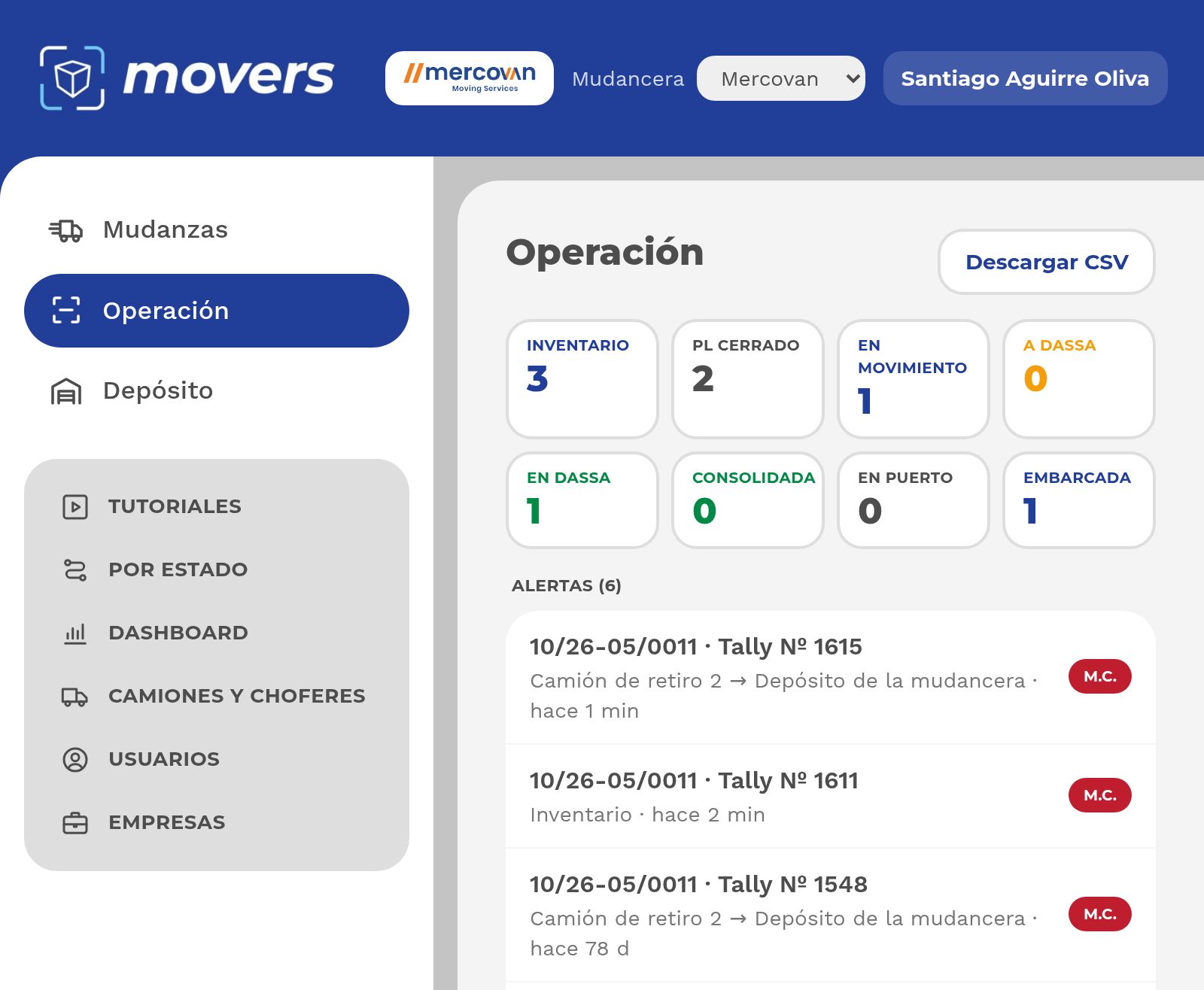
Mudanzas por etapa, tramos abiertos y alertas. Descargar CSV baja todo para Power BI.
Todas las mudanzas, con filtros por etapa.
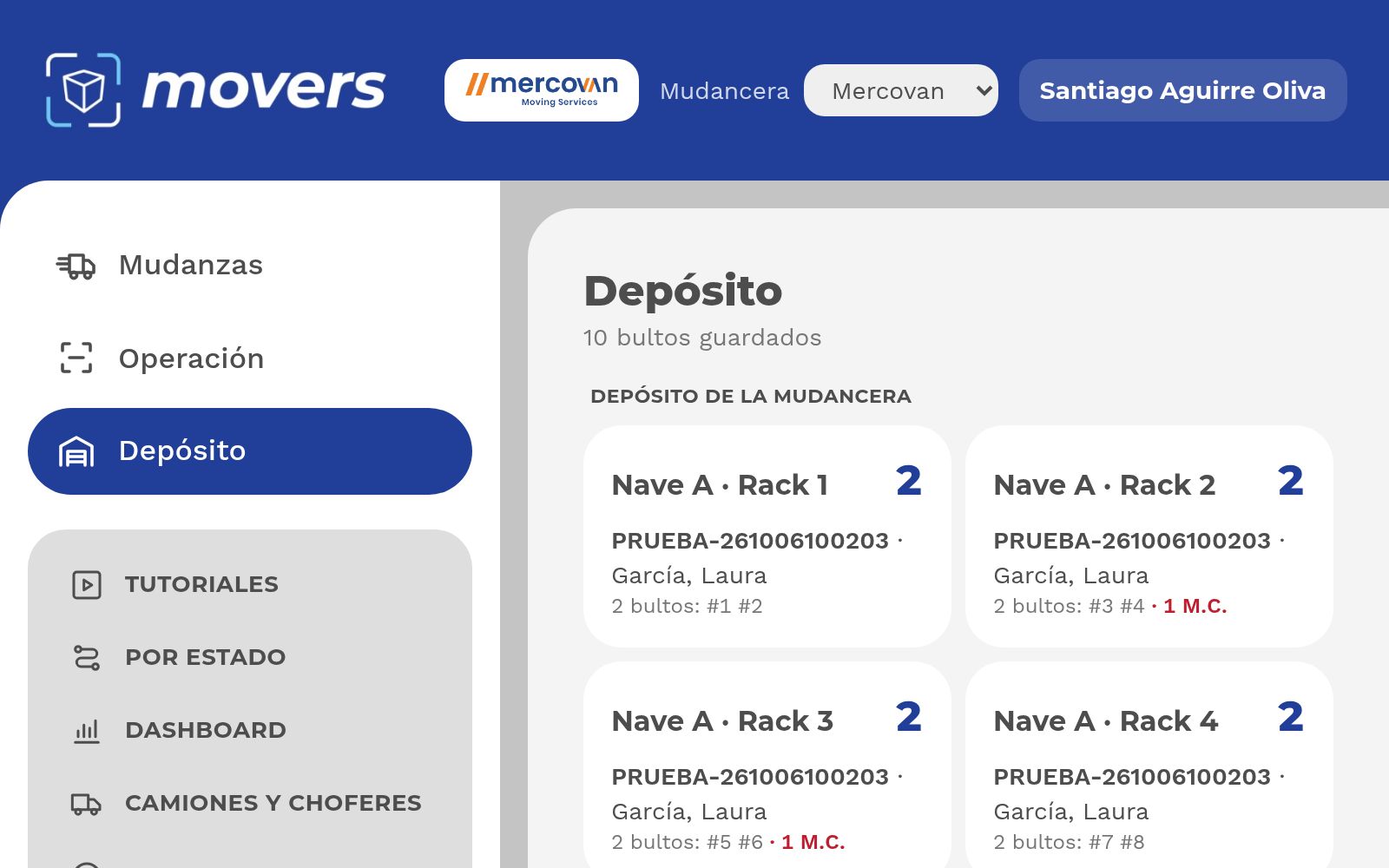
Cada posición con sus bultos y de qué mudanza son.
Las etapas de una mudanza y sus links.
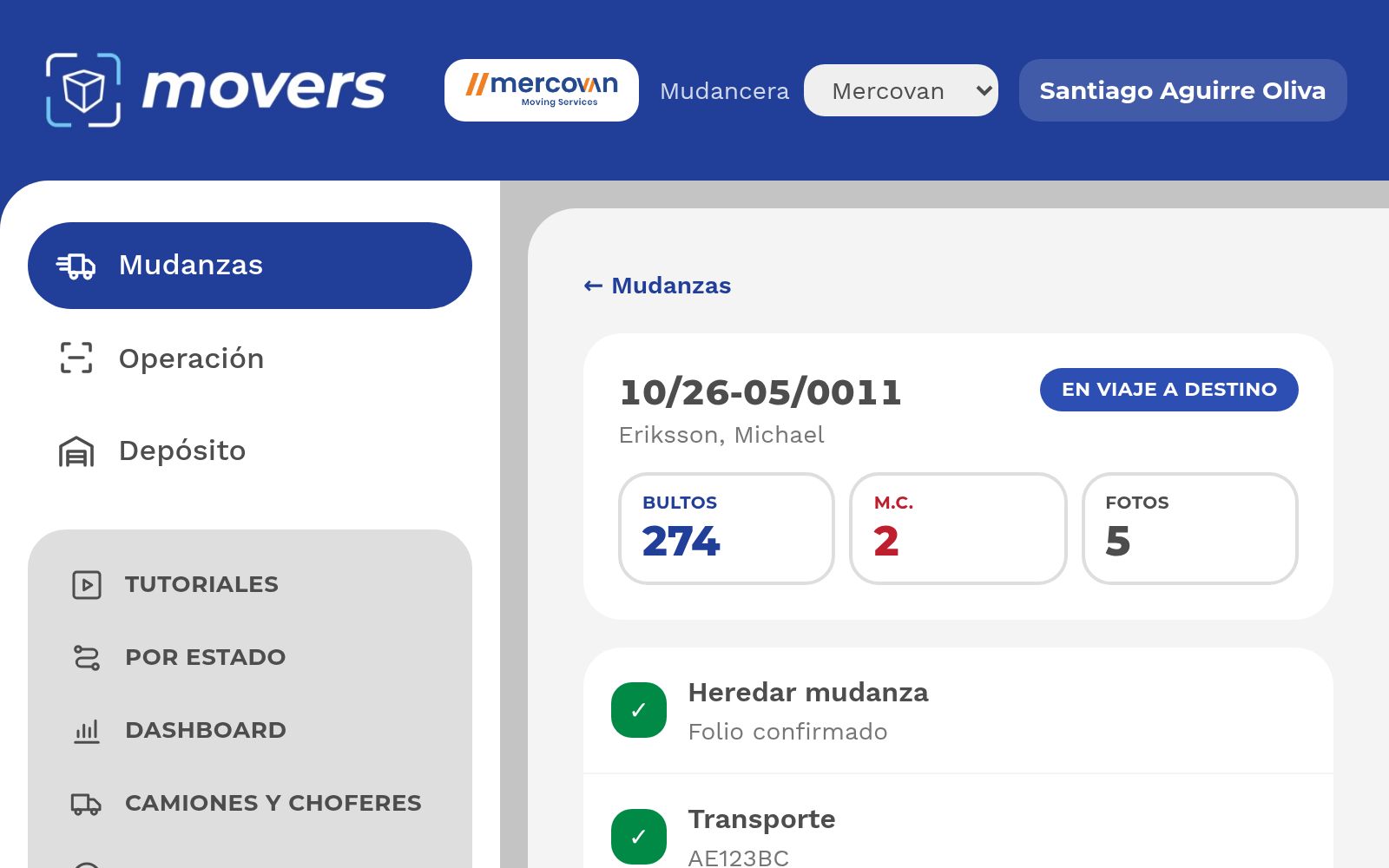
Lo que ve el cliente: cada tramo, fotos, firmas y los eventos de DASSA.

Los camiones y choferes frecuentes, para no tipearlos cada vez.
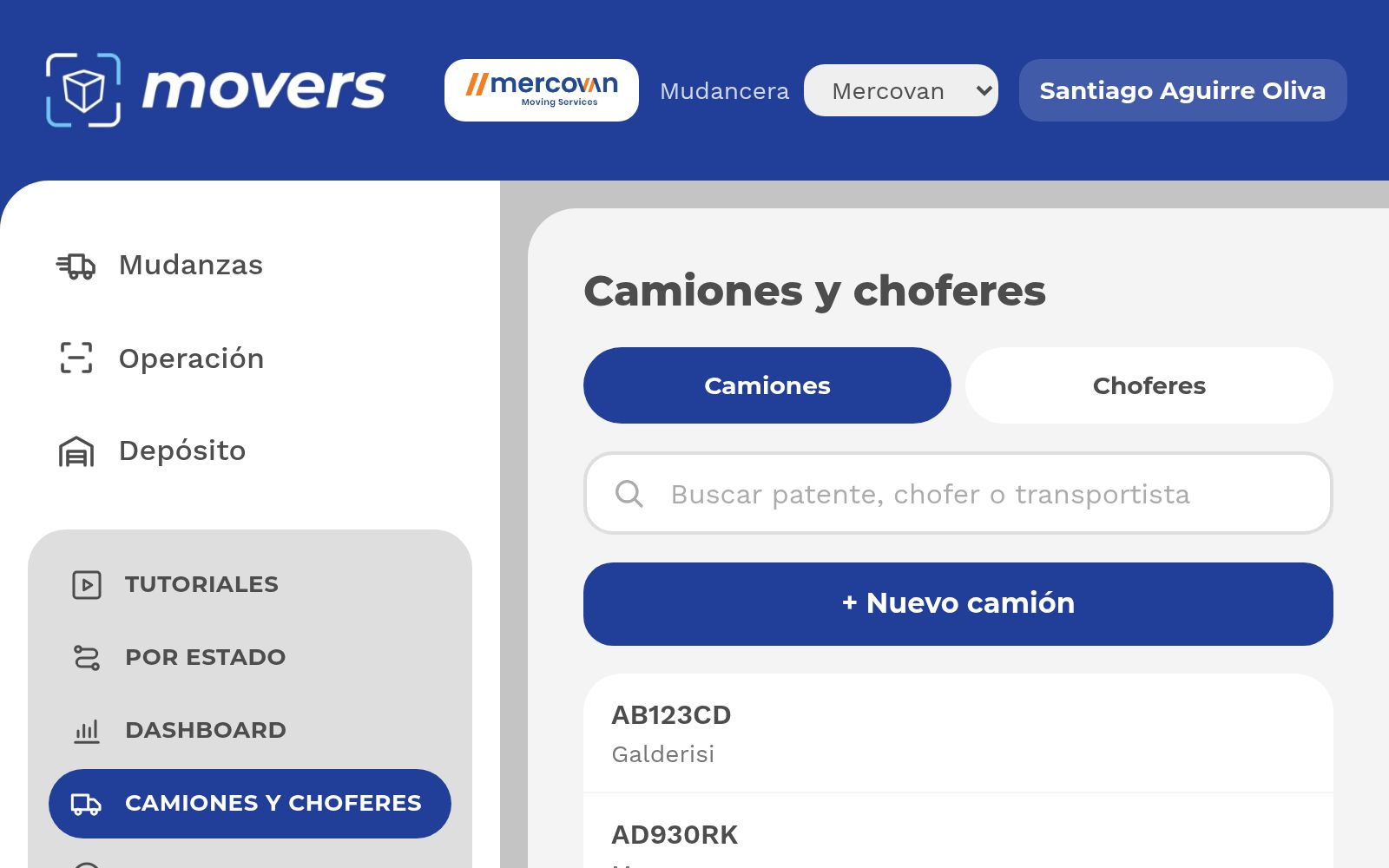
Cada usuario ve solo su empresa.
El inventarista: escanea, saca fotos, hace firmar y cierra.
Carga y descarga. Escanea tramos; no toca el inventario.
Crea mudanzas, autoriza faltantes y revisa las M.C.
Cierra tramos, autoriza faltantes y reabre packing lists.
Solo mira: operación, dashboard y CSV.
Todo lo anterior, más camiones y choferes.
En un sótano, el alta de bultos sigue andando. Se sube sola al volver la señal.
| C1 | Caja 1 |
| C2 | Caja 2 |
| C3 | Caja 3 |
| C4 | Caja 4 |
| R | Ropero |
| B | Bulto |
| CJ | Cajón |
| ES | Esqueleto |
| RL | Rollo |
| PQ | Paquete |
| V | Vehículo |
| O | Otro |
| A | Astillado |
| B | Abollado |
| C | Cuarteado |
| CD | Cern. y cond. desconocido |
| DE | Despegado |
| D | Decolorado |
| E | Estropeado |
| EBO | Enhebrado por dueño |
| F | Faltante |
| FL | Flojo |
| T | Tela rajada |
| M | Manchado |
| P | Perdido |
| Q | Quemado |
| R | Roto |
| RA | Raspado |
| RE | Restaurado |
| RO | Rasgado |
| TO | Torcido |
| W | Muy mal estado |
| MO | Mojado |
| OX | Oxidado |
| RY | Rayado |
| QB | Quebrado |
| OT | Otro |
| 1 | Brazo |
| 2 | Asiento |
| 3 | Esquina |
| 4 | Frente |
| 5 | Izquierdo |
| 6 | Pata |
| 7 | Atrás |
| 8 | Derecho |
| 9 | Lado |
| 10 | Cubierta |
Entrá con tu usuario de DASSA.